-
레빗 다이나모 기초: Get과 Set 노드로 BIM 데이터 자동화 완성하기BIM독학기 2026. 4. 14. 19:39
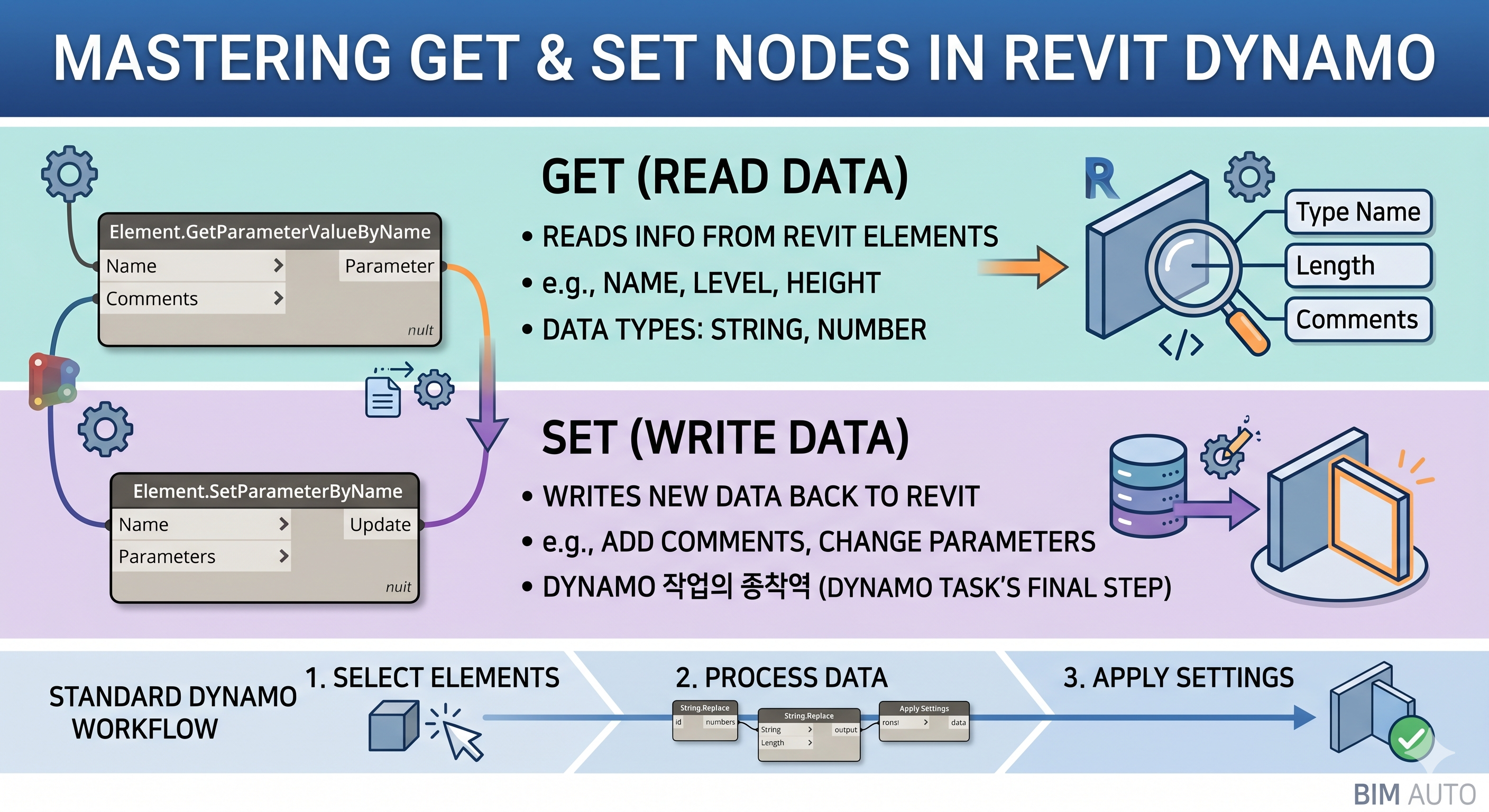
레빗(Revit) 반복 업무를 줄이기 위해 다이나모를 시작했다면, 가장 먼저 마주하는 벽이 바로 데이터의 흐름입니다. 오늘은 다이나모의 심장과도 같은 **'Get(읽기)'**과 'Set(쓰기)' 노드 활용법을 완벽하게 정리해 드립니다.
Q: 다이나모에서 Get과 Set의 차이점은 무엇인가요?
A: 한 문장으로 요약하면 **Get은 레빗의 정보를 가져오는 것(Read)**이고, **Set은 가공한 정보를 레빗에 다시 입력하는 것(Write)**입니다.
- Get: 레빗 요소의 이름, 높이, 매개변수 값을 다이나모 작업창으로 불러옵니다.
- Set: 다이나모에서 계산되거나 수정된 값을 실제 레빗 모델 데이터에 반영합니다.
1. Get(데이터 가져오기): 레빗의 정보를 읽는 법
다이나모 워크플로우의 시작은 항상 데이터를 읽어오는 것부터 시작됩니다. 가장 빈번하게 사용되는 필수 노드 3가지는 다음과 같습니다.
- Element.GetParameterValueByName 가장 범용적인 노드입니다. 요소의 '이름', '높이', '재료' 등 특정 매개변수 값을 문자열(String) 형태로 입력하여 읽어옵니다.
- Element.Name 선택한 요소의 명칭을 즉시 확인해야 할 때 사용합니다.
- FamilyInstance.GetLocation 객체가 위치한 좌표나 중심선을 추출하여 배치 자동화의 기초 데이터로 활용합니다.
2. Set(데이터 입력하기): 레빗 모델에 반영하는 법
데이터 가공이 끝났다면 이제 레빗 모델을 업데이트할 차례입니다. 이때 사용하는 핵심 노드는 하나만 기억해도 충분합니다.
- Element.SetParameterByName 다이나모 작업의 '종착역'입니다. 변경하고 싶은 매개변수 이름과 새로운 값을 연결하면 즉시 레빗 모델에 반영됩니다.
- Input: 대상 요소(Element), 매개변수 이름(Name), 새로운 값(Value)
3. 다이나모 에러를 줄이는 전문가의 3가지 팁 (Tips)
실무에서 Get/Set 노드를 사용할 때 가장 많이 발생하는 오류와 해결책입니다.
① 데이터 타입(Data Type) 체크
가져온 데이터와 넣을 데이터의 형식이 일치해야 합니다.
- 문자열(String): 마크, 주석, 타입 이름 등
- 숫자(Double/Number): 높이, 길이, 간격 등
Tip: 숫자를 문자로 입력해야 한다면 String from Object 노드를 중간에 활용하세요.
② 대소문자와 띄어쓰기 주의
매개변수 이름은 레빗에 적힌 그대로여야 합니다. "공정"과 "공 정"은 완전히 다른 데이터로 인식되어 에러를 유발합니다.
③ 읽기 전용(Read-Only) 매개변수
벽의 '면적'이나 '체적'처럼 레빗 시스템이 자동으로 계산하는 값은 Get은 가능하지만 Set은 불가능합니다. 수정 가능한 매개변수인지 먼저 확인하세요.
4. 한눈에 보는 표준 자동화 워크플로우
- Select Model Elements: 변경할 레빗 객체들을 선택합니다.
- Element.GetParameterValueByName: 수정의 기준이 될 기존 값을 읽어옵니다.
- Data Processing: String.Replace나 Math 노드로 데이터를 가공합니다.
- Element.SetParameterByName: 가공된 데이터를 레빗에 최종 반영합니다.
💡 BIM 전문가 Kai의 한마디 다이나모는 결국 **"어떤 데이터를 가져와서(Get), 어떻게 주무른 뒤, 어디에 넣을 것인가(Set)"**의 싸움입니다. 이 흐름만 이해해도 실무 자동화의 80%는 완성된 것이나 다름없습니다.
이 가이드가 여러분의 BIM 설계 효율을 높이는 데 도움이 되길 바랍니다!
'BIM독학기' 카테고리의 다른 글
Revit 2027 출시: AI의 도입과 설계를 바꾸는 5가지 핵심 변화 (0) 2026.04.25 4차 산업혁명이 바꿀 우리의 현장 (0) 2026.04.21 SH공사-싱가포르 스마트건설 협약: BIM이 부실시공의 해법이 될까? (0) 2026.04.13 건축가가 BIM을 싫어하는 진짜 이유요? 그건 툴이 어려워서가 아닙니다." (0) 2026.04.10 나비스웍스 검색세트XML 완전 정복— 생성·내보내기·팀 공유 가이드 (0) 2026.04.06