-
Revit에서 계단 만드는 법 — 완전 정복 가이드 | BIM 실무BIM독학기 2026. 3. 19. 17:55
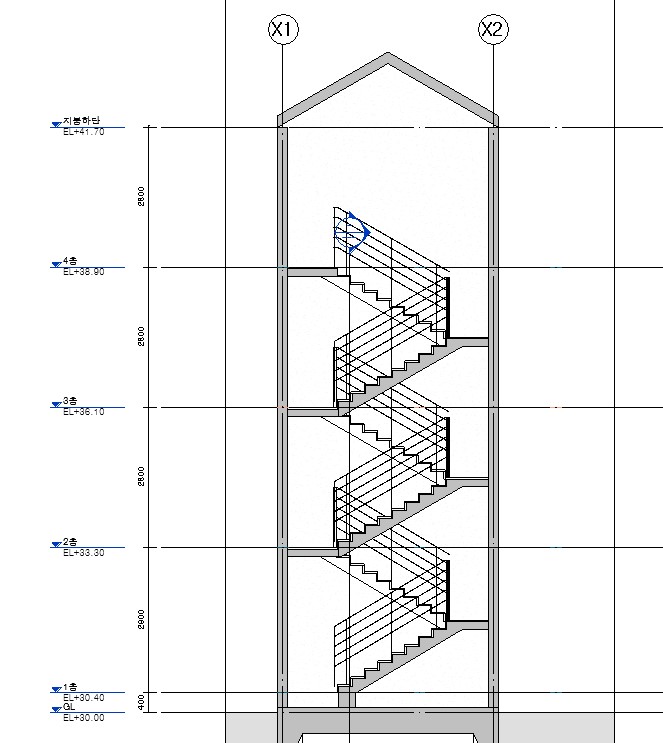
🪜 Revit에서 계단 만드는 법 — 완전 정복 가이드
건축법 기준을 반영한 계단 모델링부터 난간까지, Revit 계단 기능을 단계별로 정리합니다.
📌 이 글에서 다루는 내용- Revit 계단 도구의 종류와 차이
- 직선 계단 · 꺾임 계단 · 나선형 계단 만들기
- 챌판(Riser) / 디딤판(Tread) 설정
- 난간(Railing) 자동 생성 및 수정
- 실무에서 자주 겪는 오류와 해결법
1. Revit 계단 도구 열기
Revit에서 계단을 만들기 전에, 먼저 평면 뷰(Floor Plan)를 열어야 합니다. 계단은 레벨(Level)을 기준으로 생성되기 때문입니다.
계단 명령어 진입 경로Architecture 탭→Circulation 패널→Stair단축키:ST+Enter2. 계단 유형 선택
Revit은 세 가지 방식의 계단 생성 도구를 제공합니다. 실무 용도에 맞게 선택하세요.
⬆️Straight직선 계단
가장 기본형↪️L-Shape / U-Shape꺾임 계단
계단참 포함🌀Spiral나선 계단
중심점 기준3. 직선 계단 (Straight Stair) 만들기 — Step by Step
1레벨 설정 확인 Properties 패널 → Base Level · Top Level 설정. 층고에 따라 계단 단수가 자동 계산됩니다.2Run 그리기 Modify | Create Stair 탭에서 Run 선택 → 평면 뷰에서 시작점 클릭 후 드래그. 파란 숫자로 남은 단수가 실시간 표시됩니다.3초록색 체크 → 완성 모든 단수가 채워지면 Finish Edit Mode(✔) 클릭. 계단과 난간이 동시 생성됩니다.43D 뷰에서 확인3D단축키로 전환 후 형태 확인 및 수정.4. 핵심 파라미터 설정 — 챌판 · 디딤판
계단을 선택 → Properties 패널에서 다음 값을 설정합니다. 한국 건축법 기준도 함께 참고하세요.
파라미터 Revit 항목명 건축법 기준 디딤판 깊이 (Tread) Minimum Tread Depth ≥ 260 mm 챌판 높이 (Riser) Maximum Riser Height ≤ 180 mm 계단 폭 Minimum Run Width ≥ 1,200 mm (공동주택) 챌판 유무 Begin with Riser / End with Riser 용도에 따라 설정 5. 난간 (Railing) 설정
계단 완성 시 난간이 자동 생성됩니다. 유형을 바꾸거나 삭제하려면 아래 방법을 사용합니다.
유형 변경난간 선택 → Properties → Type Selector에서 원하는 난간 유형 선택 (900mm, Guardrail 등)위치 수정난간 선택 → Edit Path → 스케치 라인 이동 → Finish. 한쪽만 삭제도 가능.높이 조정난간 유형 편집 → Rail Structure(Non-Continuous) → 높이 값 입력 (법규 기준 1,100 mm)재질 변경Type Properties → Materials and Finishes → Rail Material에서 스틸/목재 등 선택6. 자주 발생하는 오류 & 해결법
⚠ "Stair requires X more risers" 오류Run이 레벨 높이를 다 채우지 못한 상태. Run을 더 길게 늘리거나, Riser Height를 소폭 조정해 단수를 맞추세요.⚠ 계단이 슬래브를 뚫지 않음슬래브의 Opening을 별도로 뚫어야 합니다. Floor 선택 → Edit Boundary → 계단 개구부 스케치 후 Finish.⚠ 난간이 계단 경로를 벗어남난간 Edit Path 진입 후 스케치 라인을 계단 Run 경계에 맞게 재설정. Hosts를 다시 지정하는 것도 효과적입니다.7. 꺾임 계단 (Landing 포함) 만들기 팁
L형 또는 U형 계단은 Run을 여러 개 그린 뒤 Revit이 자동으로 Landing(계단참)을 삽입합니다.
- Stair 명령 진입 → Run 첫 번째 구간 드래그
- 꺾임 방향으로 두 번째 Run 드래그 (자동으로 Landing 생성)
- 필요 시 Landing 선택 → 크기/모양 수정
- Finish Edit Mode로 완성
💡 Landing 두께는 Type Properties → Landing Thickness에서 별도 설정 가능합니다.💡 실무 꿀팁 모음- 계단 유형(Type)을 프로젝트 초반에 표준화해두면 이후 수정이 훨씬 쉬워집니다.
- Structural 계단과 Architectural 계단은 별도 카테고리 — 구분해서 작성하세요.
- Multistory Stair 기능으로 동일 계단을 여러 층에 한 번에 적용할 수 있습니다.
- 스케치 기반(Legacy Stair)은 구버전 호환용으로, 신 프로젝트는 Stair by Component를 권장합니다.
'BIM독학기' 카테고리의 다른 글
건축가가 BIM을 싫어하는 진짜 이유요? 그건 툴이 어려워서가 아닙니다." (0) 2026.04.10 나비스웍스 검색세트XML 완전 정복— 생성·내보내기·팀 공유 가이드 (0) 2026.04.06 레빗 설계옵션으로최대건축가능영역 확인 및대안 작성하기 (0) 2026.03.17 레빗(Revit)에서 다이나모 노드 완벽 가이드— 비주얼 코딩의 모든 것 (0) 2026.03.14 레빗(Revit) 좌표계 완전 정복: 내부원점 · 측량기준점 · 프로젝트기준점 (0) 2026.03.10