BIM독학기
Revit에서 계단 만드는 법 — 완전 정복 가이드 | BIM 실무
kai_lee
2026. 3. 19. 17:55
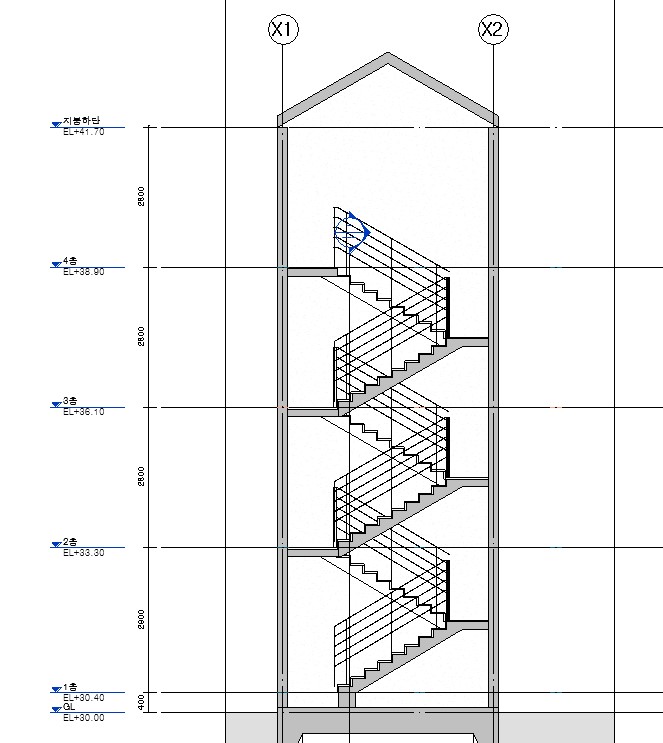
🪜 Revit에서 계단 만드는 법 — 완전 정복 가이드
건축법 기준을 반영한 계단 모델링부터 난간까지, Revit 계단 기능을 단계별로 정리합니다.
📌 이 글에서 다루는 내용
- Revit 계단 도구의 종류와 차이
- 직선 계단 · 꺾임 계단 · 나선형 계단 만들기
- 챌판(Riser) / 디딤판(Tread) 설정
- 난간(Railing) 자동 생성 및 수정
- 실무에서 자주 겪는 오류와 해결법
1. Revit 계단 도구 열기
Revit에서 계단을 만들기 전에, 먼저 평면 뷰(Floor Plan)를 열어야 합니다. 계단은 레벨(Level)을 기준으로 생성되기 때문입니다.
계단 명령어 진입 경로
Architecture 탭
→
Circulation 패널
→
Stair
단축키:
ST + Enter2. 계단 유형 선택
Revit은 세 가지 방식의 계단 생성 도구를 제공합니다. 실무 용도에 맞게 선택하세요.
⬆️
Straight
직선 계단
가장 기본형
가장 기본형
↪️
L-Shape / U-Shape
꺾임 계단
계단참 포함
계단참 포함
🌀
Spiral
나선 계단
중심점 기준
중심점 기준
3. 직선 계단 (Straight Stair) 만들기 — Step by Step
1
레벨 설정 확인 Properties 패널 → Base Level · Top Level 설정. 층고에 따라 계단 단수가 자동 계산됩니다.
2
Run 그리기 Modify | Create Stair 탭에서 Run 선택 → 평면 뷰에서 시작점 클릭 후 드래그. 파란 숫자로 남은 단수가 실시간 표시됩니다.
3
초록색 체크 → 완성 모든 단수가 채워지면 Finish Edit Mode(✔) 클릭. 계단과 난간이 동시 생성됩니다.
4
3D 뷰에서 확인
3D 단축키로 전환 후 형태 확인 및 수정.4. 핵심 파라미터 설정 — 챌판 · 디딤판
계단을 선택 → Properties 패널에서 다음 값을 설정합니다. 한국 건축법 기준도 함께 참고하세요.
| 파라미터 | Revit 항목명 | 건축법 기준 |
|---|---|---|
| 디딤판 깊이 (Tread) | Minimum Tread Depth | ≥ 260 mm |
| 챌판 높이 (Riser) | Maximum Riser Height | ≤ 180 mm |
| 계단 폭 | Minimum Run Width | ≥ 1,200 mm (공동주택) |
| 챌판 유무 | Begin with Riser / End with Riser | 용도에 따라 설정 |
5. 난간 (Railing) 설정
계단 완성 시 난간이 자동 생성됩니다. 유형을 바꾸거나 삭제하려면 아래 방법을 사용합니다.
유형 변경
난간 선택 → Properties → Type Selector에서 원하는 난간 유형 선택 (900mm, Guardrail 등)
위치 수정
난간 선택 → Edit Path → 스케치 라인 이동 → Finish. 한쪽만 삭제도 가능.
높이 조정
난간 유형 편집 → Rail Structure(Non-Continuous) → 높이 값 입력 (법규 기준 1,100 mm)
재질 변경
Type Properties → Materials and Finishes → Rail Material에서 스틸/목재 등 선택
6. 자주 발생하는 오류 & 해결법
⚠ "Stair requires X more risers" 오류
Run이 레벨 높이를 다 채우지 못한 상태. Run을 더 길게 늘리거나, Riser Height를 소폭 조정해 단수를 맞추세요.
⚠ 계단이 슬래브를 뚫지 않음
슬래브의 Opening을 별도로 뚫어야 합니다. Floor 선택 → Edit Boundary → 계단 개구부 스케치 후 Finish.
⚠ 난간이 계단 경로를 벗어남
난간 Edit Path 진입 후 스케치 라인을 계단 Run 경계에 맞게 재설정. Hosts를 다시 지정하는 것도 효과적입니다.
7. 꺾임 계단 (Landing 포함) 만들기 팁
L형 또는 U형 계단은 Run을 여러 개 그린 뒤 Revit이 자동으로 Landing(계단참)을 삽입합니다.
- Stair 명령 진입 → Run 첫 번째 구간 드래그
- 꺾임 방향으로 두 번째 Run 드래그 (자동으로 Landing 생성)
- 필요 시 Landing 선택 → 크기/모양 수정
- Finish Edit Mode로 완성
💡 Landing 두께는 Type Properties → Landing Thickness에서 별도 설정 가능합니다.
💡 실무 꿀팁 모음
- 계단 유형(Type)을 프로젝트 초반에 표준화해두면 이후 수정이 훨씬 쉬워집니다.
- Structural 계단과 Architectural 계단은 별도 카테고리 — 구분해서 작성하세요.
- Multistory Stair 기능으로 동일 계단을 여러 층에 한 번에 적용할 수 있습니다.
- 스케치 기반(Legacy Stair)은 구버전 호환용으로, 신 프로젝트는 Stair by Component를 권장합니다.