레빗 설계옵션으로최대건축가능영역 확인 및대안 작성하기
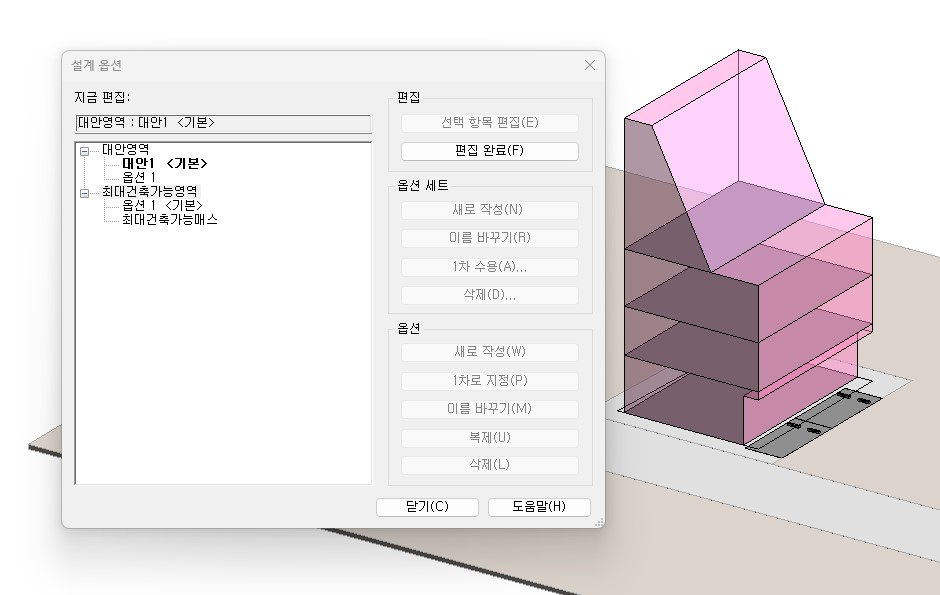
레빗 설계옵션으로
최대건축가능영역 확인 및
대안 작성하기
Revit Design Options · Maximum Buildable Envelope · Massing Alternatives
하나의 레빗 파일 안에서 법규 기준에 따른 최대건축가능영역을 메인 모델에 구축하고, 설계옵션(Design Options)을 활용해 다수의 매싱 대안을 체계적으로 관리·비교하는 BIM 실무 워크플로우를 단계별로 소개합니다.
설계를 시작하기 전 가장 먼저 답해야 할 질문은 단 하나입니다 — "이 대지에 법규상 최대 얼마만큼의 건물을 지을 수 있는가?" 레빗의 설계옵션은 이 질문에 답하면서, 동시에 여러 설계 대안을 하나의 파일에서 비파괴적으로 관리할 수 있게 해주는 강력한 도구입니다.
많은 건축사들이 설계옵션을 "로비 두 가지 안 중 하나 고를 때" 쓰는 도구 정도로 여깁니다. 하지만 설계 초기 단계에 제대로 활용하면 법규 엔벨로프 엔진이 됩니다. 건폐율·용적률·높이 제한·일조 사선을 반영한 최대건축가능매스를 메인 모델에 구축하고, 그 안에서 복수의 설계 대안을 옵션으로 쌓아가는 방식이죠 — 파일 복사 없이, 단일 프로젝트 파일 하나로.
01 설계옵션이란 무엇인가
레빗의 설계옵션(Design Options)은 하나의 프로젝트 파일 안에서 건물의 특정 부분에 대한 여러 버전을 동시에 저장할 수 있는 기능입니다. 옵션 세트(Option Set)는 결정해야 할 사항을 나타내고, 세트 안의 각 옵션(Option)은 그 결정에 대한 하나의 해결안입니다.
레빗의 모든 요소는 메인 모델(Main Model) — 모든 옵션에서 항상 보이는 공유 요소 — 또는 특정 옵션 — 해당 옵션이 활성화될 때만 보이는 요소 — 중 하나에 속합니다. 대지, 지형, 공유 레벨, 그리드, 법규 엔벨로프 매스는 메인 모델에, 각 설계 제안은 개별 옵션에 배치하는 것이 기본 원칙입니다.
법규 검토에 설계옵션을 쓰는 이유
건축 초기 단계의 법규 분석은 "허용 최대치 파악 → 그 안에서 제안 전개"의 순서를 따릅니다. 설계옵션은 이 흐름과 완벽하게 맞아떨어집니다:
엔벨로프
(메인모델)
최대밀도
제안
타워+저층
제안
중정형
제안
확정 &
병합
파일 하나. 공유 레벨·그리드·대지 데이터 하나. 파일 복사 없음. 대지 경계가 변경되면 메인 모델에서 한 번만 수정하면 모든 옵션에 즉시 반영됩니다.
02 설계옵션 구조 설정하기
단계별 가이드: 옵션 세트 만들기
- 관리(Manage) 탭 → 설계옵션(Design Options) 패널 → 설계옵션 버튼을 클릭해 대화상자를 엽니다.
- 옵션 세트(Option Set) 아래 새로 만들기(New) 클릭. 이름을 명확하게 지정합니다: 건물 매스 전략
- 레빗이 자동으로 옵션 1 (기본)을 생성합니다. 이름을 변경합니다: 매스 A — 최대 엔벨로프 (법규 한계치 검토용 매스)
- 옵션(Option) 아래 새로 만들기를 눌러 대안을 추가합니다. 예시: 매스 B — 타워+저층부, 매스 C — 중정형 저층
- 대화상자를 닫습니다. 현재 기본(Primary) 옵션이 편집 활성 상태입니다.
옵션 이름 앞에 알파벳을 붙이세요 (A, B, C…). 레빗은 드롭다운에서 옵션을 알파벳순으로 정렬하므로, 나중에 뷰 템플릿과 일람표가 자동으로 정렬되어 관리가 편해집니다.
법규 검토용 권장 옵션 세트 구조
| 옵션 세트 | 포함 옵션 | 목적 |
|---|---|---|
| 건물 매스 전략 | A — 최대 엔벨로프 B — 타워+저층부 C — 중정형 블록 |
주요 매싱 비교 |
| 주차 구성 | P1 — 지하 주차 P2 — 필로티/저층 |
구조·프로그램 영향 검토 |
| 지붕 형태 | R1 — 평지붕 R2 — 경사 지붕 |
높이 제한 민감도 분석 |
옵션 세트는 한 번에 하나의 결정 사항에 집중하세요. 옵션이 10개인 세트 하나보다 옵션이 3개인 세트 3개가 27가지 조합을 만들면서도 훨씬 관리하기 쉽습니다.
03 최대건축가능영역 매싱 모델링
최대건축가능영역은 메인 모델에 배치합니다. 어떤 설계 옵션이 활성화되어 있어도 항상 보이는 법규 한계치 실루엣이 되어, 설계자에게 지속적으로 법규 범위를 인식시켜 줍니다.
모델링 전 확인해야 할 입력값
| 법규 파라미터 | 예시값 | 출처 |
|---|---|---|
| 용도지역 | 제2종일반주거지역 | 토지이음 포털 |
| 건폐율(BCR) | 60% | 서울시 도시계획조례 제54조 |
| 용적률(FAR) | 200% | 서울시 도시계획조례 제55조 |
| 최고높이 제한 | 18m | 건축법 제60조 |
| 정북방향 일조 이격 | ≥ 1.5m; 9m 초과 시 H/2 | 건축법 제61조 / 시행령 제86조 |
| 건축선 후퇴(도로 이격) | 도로 폭에 따라 상이 | 건축법 제46조 |
| 대지면적 | 173.25 m² | 토지이용계획확인서 |
단계별 모델링 절차
- 활성 옵션을 메인 모델로 전환합니다. 화면 하단 상태바 드롭다운 → 메인 모델(Main Model) 선택. 이 상태에서 배치하는 모든 요소는 메인 모델에 속합니다.
- 인플레이스 매스(In-Place Mass)를 생성합니다. 매싱 및 대지(Massing & Site) 탭 → 인플레이스 매스 클릭. 이름: 법규 엔벨로프
- 평면 윤곽을 스케치합니다. 대지 경계선을 먼저 그린 뒤, 건축선 후퇴(도로 이격, 측면 이격) 거리만큼 안쪽으로 오프셋합니다. 이 다각형이 최대 건축 가능 풋프린트입니다. 검증: 풋프린트 면적 ÷ 대지면적 ≤ 건폐율(60%)
- 높이 제한까지 돌출(Extrude)합니다. 풋프린트를 최고높이 제한(18m)까지 돌출시켜 기본 법규 프리즘을 완성합니다.
- 정북 일조 이격을 적용합니다. 북측 면에 보이드 컷(Void Cut)을 사용해 일조 사선을 구현합니다. (9m 이하: 경계선에서 1.5m 이상 / 9m 초과: 건물 높이의 1/2 이상) 참조 평면(Reference Plane)에 각도를 파라미터로 잠가두면 이후 수정이 편리합니다.
- 용적률을 검증합니다. 매스 바닥(Mass Floors)에서 층별 연면적 합계를 일람표로 확인합니다. 총 연면적 ÷ 대지면적 ≤ 용적률(200% = 346.5m²). 용적률이 먼저 초과되면 건폐율이 남아도 수직으로 매스를 줄여야 합니다.
- 반투명 재료를 적용합니다. 엔벨로프 매스에 반투명 호박색 또는 파란색 재료를 적용해 그 안에 배치될 설계 옵션들이 3D에서 명확하게 보이도록 합니다.
건폐율_한도, 용적률_한도, 최고높이_한도, 정북이격_기준을 공유 파라미터로 설정하고 매스 패밀리에 수식으로 연결하세요. 담당 공무원이 기준값을 변경하면 파라미터 하나만 업데이트하면 전체 엔벨로프가 자동으로 재생성됩니다.
04 설계 대안 생성 및 내용 구성
옵션 전환해서 편집하는 방법
- 화면 하단 상태바 드롭다운 → 편집할 옵션 선택 (예: 매스 A — 최대 엔벨로프). 상태바에 현재 활성 옵션 이름이 표시되고, 뷰포트에 파란 테두리가 나타납니다.
- 이 상태에서 배치하는 모든 요소는 해당 옵션에만 속합니다. 메인 모델의 법규 엔벨로프 매스는 참조 실루엣으로 항상 보입니다.
- 다른 옵션으로 전환하려면 드롭다운을 다시 선택합니다. 다른 옵션의 요소들은 하프톤(반투명)으로 표시됩니다 (가시성/그래픽에서 설정 변경 가능).
법규 검토 단계의 전형적인 설계 대안들
각 옵션 안에 모델링할 내용
- 해당 설계 제안에 고유한 매스 형태 (돌출, 보이드, 매스 슬래브)
- 각 층의 매스 바닥(Mass Floors) — 일람표에서 연면적 산출에 사용
- 섹션과 평면 전략을 파악할 수 있는 수준의 제네릭 바닥·벽 요소
- 공유 요소(레벨, 그리드, 대지 지형, 법규 엔벨로프)는 복제하지 않습니다
- 구조 그리드가 옵션마다 다르다면 별도의 옵션 세트로 관리하세요
두 옵션이 저층부 바닥 플레이트는 동일하고 상층부만 다르다면, 공통 저층 부분은 메인 모델에, 달라지는 상층부만 각 옵션 안에 모델링하세요. 연면적 일람표의 이중 계산을 방지할 수 있습니다.
05 뷰·가시성·일람표 설정
뷰에 특정 옵션 할당하기
- 옵션 전용 뷰(평면도, 단면도, 3D 뷰)를 엽니다.
- 가시성/그래픽 재지정(Visibility/Graphics Overrides) (VG 또는 VV) → 설계옵션(Design Options) 탭을 클릭합니다.
- 각 옵션 세트에 대해 이 뷰에서 표시할 옵션을 선택합니다: 자동(Automatic)(기본 옵션 표시) 또는 특정 옵션명.
- 뷰를 복제(Duplicate)해 각 옵션별로 만들고, 이름을 정리합니다: 3D — 옵션 A 최대밀도, 3D — 옵션 B 타워저층 등.
발표용 전용 뷰 세트 구성
| 뷰 이름 | 종류 | 표시 옵션 | 목적 |
|---|---|---|---|
| 대지 — 법규 엔벨로프 | 3D | 메인 모델 전용 | 설계 전 법규 최대치 시각화 |
| 3D — 옵션 A | 3D | 매스 A | 최대 밀도 제안 |
| 3D — 옵션 B | 3D | 매스 B | 타워+저층부 제안 |
| 1층 평면 — 옵션 A | 평면도 | 매스 A | 풋프린트 비교 |
| 남북 단면 — 전체 | 단면도 | 자동(기본) | 높이 엔벨로프 확인 |
| 면적 일람표 — 옵션 비교 | 일람표 | 옵션별 필터 | 건폐율/용적률 비교표 |
옵션별 면적 비교 일람표 만들기
- 뷰 탭 → 일람표 → 일람표/수량(Schedule/Quantities). 카테고리: 매스(Mass). 이름: 매싱 면적 비교.
- 필드 추가: 매스 이름, 설계옵션, 총 바닥면적(Gross Floor Area), 층수.
- 계산된 값(Calculated Value) 추가: 용적률 = 총 바닥면적 ÷ 대지면적, 건폐율 = 풋프린트 면적 ÷ 대지면적.
- 설계옵션으로 행을 그룹화합니다. 이제 각 옵션이 연면적·용적률·건폐율 합계와 함께 소그룹으로 표시됩니다.
이 일람표를 전용 시트(Sheet)에 배치하고, 옵션별 3D 뷰 3개를 나란히 놓으세요. 첫 번째 클라이언트 보고 자료가 파워포인트 없이 레빗 시트 하나로 완성됩니다.
06 대안 발표 및 기본 옵션 확정
클라이언트 발표용 시트 세트
- 시트 1 — 법규 엔벨로프: 대지 배치도 + 최대건축가능 매스 3D + 건폐율/용적률/높이 주석
- 시트 2 — 옵션 A: 평면·단면·3D + 면적 일람표 옵션 A 행
- 시트 3 — 옵션 B: 동일 레이아웃, 옵션 B 뷰
- 시트 4 — 옵션 C: 동일 레이아웃, 옵션 C 뷰
- 시트 5 — 비교: 3D 뷰 3개 나란히 + 전체 면적 비교 일람표
선택된 옵션 확정 절차
- 클라이언트 또는 설계팀이 옵션 B(타워+저층부)를 발전 방향으로 결정합니다.
- 관리 → 설계옵션 → 설계옵션 대화상자를 엽니다.
- 매스 B — 타워+저층부를 선택하고 기본으로 설정(Make Primary)을 클릭합니다.
- 기본 옵션 수락(Accept Primary)을 클릭합니다. 레빗이 옵션 B의 요소를 메인 모델로 병합하고 옵션 세트를 삭제합니다.
- 나머지 옵션을 기록으로 남기려면, Accept Primary 전에 옵션 A·C 전용 뷰를 브라우저의 _보관 — 검토 완료 옵션 폴더로 복제해 두세요.
기본 옵션 수락(Accept Primary)을 클릭하면 선택되지 않은 모든 옵션과 그 안의 요소들이 파일에서 영구적으로 삭제됩니다. 반드시 백업 파일을 저장하세요: 프로젝트명_설계옵션_보관_YYYYMMDD.rvt
확정 후 정리 체크리스트
- 삭제된 옵션 전용 뷰들을 제거하거나 용도에 맞게 재활용합니다
- 채택된 설계안이 다른 BCR/FAR 기준을 적용한다면 법규 엔벨로프 매스를 업데이트합니다
- 병합된 매스 이름을 매스 B — 타워+저층부에서 건물 매스로 변경합니다
- 레빗 사용하지 않는 항목 제거(Purge Unused)로 삭제된 옵션에서 사용하던 패밀리 유형을 정리합니다
- 프로젝트 면적 일람표를 단일 설계안 기준으로 업데이트합니다
→ 빠른 참조 — 레빗 메뉴 경로 정리
| 작업 | 레빗 경로 | 핵심 동작 |
|---|---|---|
| 옵션 세트 만들기 | 관리 → 설계옵션 → 새로 만들기(옵션 세트) | 건물 매스 전략으로 명명 |
| 옵션 추가 | 설계옵션 대화상자 → 새로 만들기(옵션) | 알파벳 접두사: A — 최대밀도 |
| 활성 옵션 전환 | 화면 하단 상태바 드롭다운 | 옵션명 또는 메인 모델 선택 |
| 뷰별 옵션 제어 | VG → 설계옵션 탭 | 각 옵션 세트에 표시 옵션 지정 |
| 법규 엔벨로프 모델링 | 매싱 및 대지 → 인플레이스 매스 (메인 모델 활성 상태) |
풋프린트 돌출 → 높이제한 → 일조사선 보이드 |
| 면적 비교 일람표 | 뷰 → 일람표 → 카테고리: 매스 | 설계옵션 필드 추가 → 옵션별 그룹화 |
| 기본 옵션 설정 | 설계옵션 대화상자 → 기본으로 설정 | Accept 전에 반드시 수행 |
| 병합 확정 | 설계옵션 대화상자 → 기본 옵션 수락 | 백업 저장 필수 — 되돌릴 수 없음 |
설계옵션은 레빗을 단순한 도면 도구에서 의사결정 환경으로 바꿔줍니다. 프로젝트 초기부터 제대로 활용하면 법규 엔벨로프와 모든 설계 대안이 동일한 파일 안에서 살아있고, 비교 가능하며, 항상 최신 상태를 유지합니다. 클라이언트가 방향을 결정하는 순간, 클릭 한 번으로 채택안을 메인 모델로 승격하고 나머지를 정리합니다. 파일 복사 없이. 복붙 혼란 없이. "어떤 버전이 최신이에요?" 이메일 없이.
다음 프로젝트에서 바로 시작해보세요
옵션 세트 "건물 매스 전략"을 하나 만들고, 메인 모델에 법규 엔벨로프 매스를 구축한 뒤 옵션 3개를 추가하는 것으로 시작하세요. 첫 번째 모델링 세션이 끝나기 전에 클라이언트 발표용 매싱 비교 자료가 완성됩니다.
Claude에 더 물어보기 →